Excel 42

엑셀 QUOTIENT 함수 사용방법|나눗셈 몫만 계산해 박스 수·묶음 수 자동 계산하기

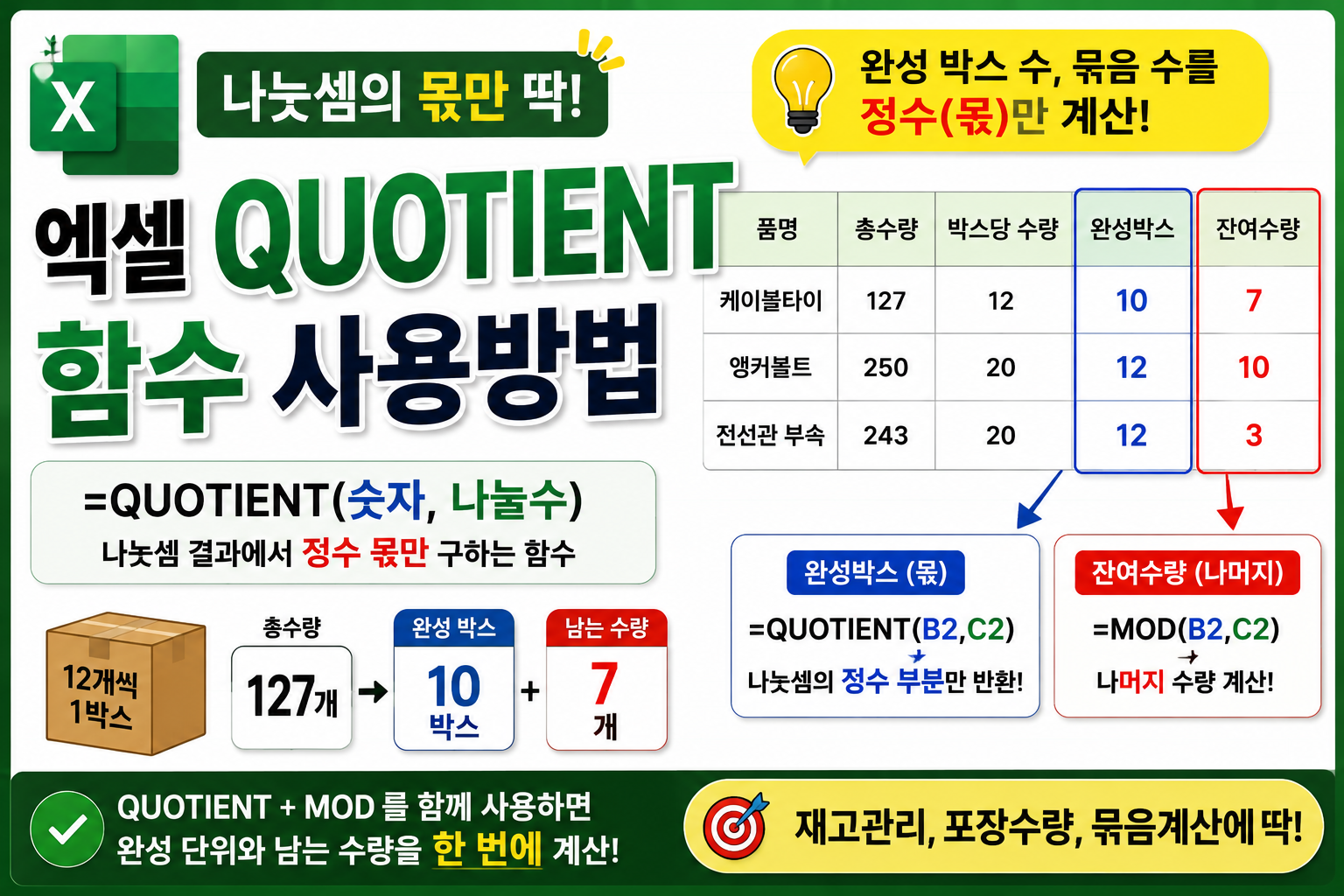
수량을 박스나 묶음 단위로 관리할 때 “127개를 12개씩 나누면 완성 박스가 몇 개인가?”를 계산해야 하는 경우가 있습니다. 일반 나눗셈을 하면 10.58처럼 소수점까지 나오지만, 실제로 필요한 것은 완성할 수 있는 10박스입니다. 이럴 때 나눗셈 결과에서 정수 몫만 계산해주는 함수가 QUOTIENT입니다.핵심 요약QUOTIENT 함수의 기본 구조는 다음과 같습니다. =QUOTIENT(숫자,나눌수) 예를 들어 127개를 12개씩 포장한다면: =QUOTIENT(127,12) 결과:10 즉,127개 ÷ 12개→ 완성 가능한 박스 = 10박스 남는 수량까지 알고 싶다면 이전에 알아본 MOD를 함께 사용하면 됩니다. =MOD(127,12) 결과:7개 따라서 10박스 + 7개입니다.1. QUOTIENT 함수란?..
Excel 19:34:14

엑셀 카메라 기능 사용방법|표를 이미지처럼 복사하고 원본 변경까지 자동 반영하기

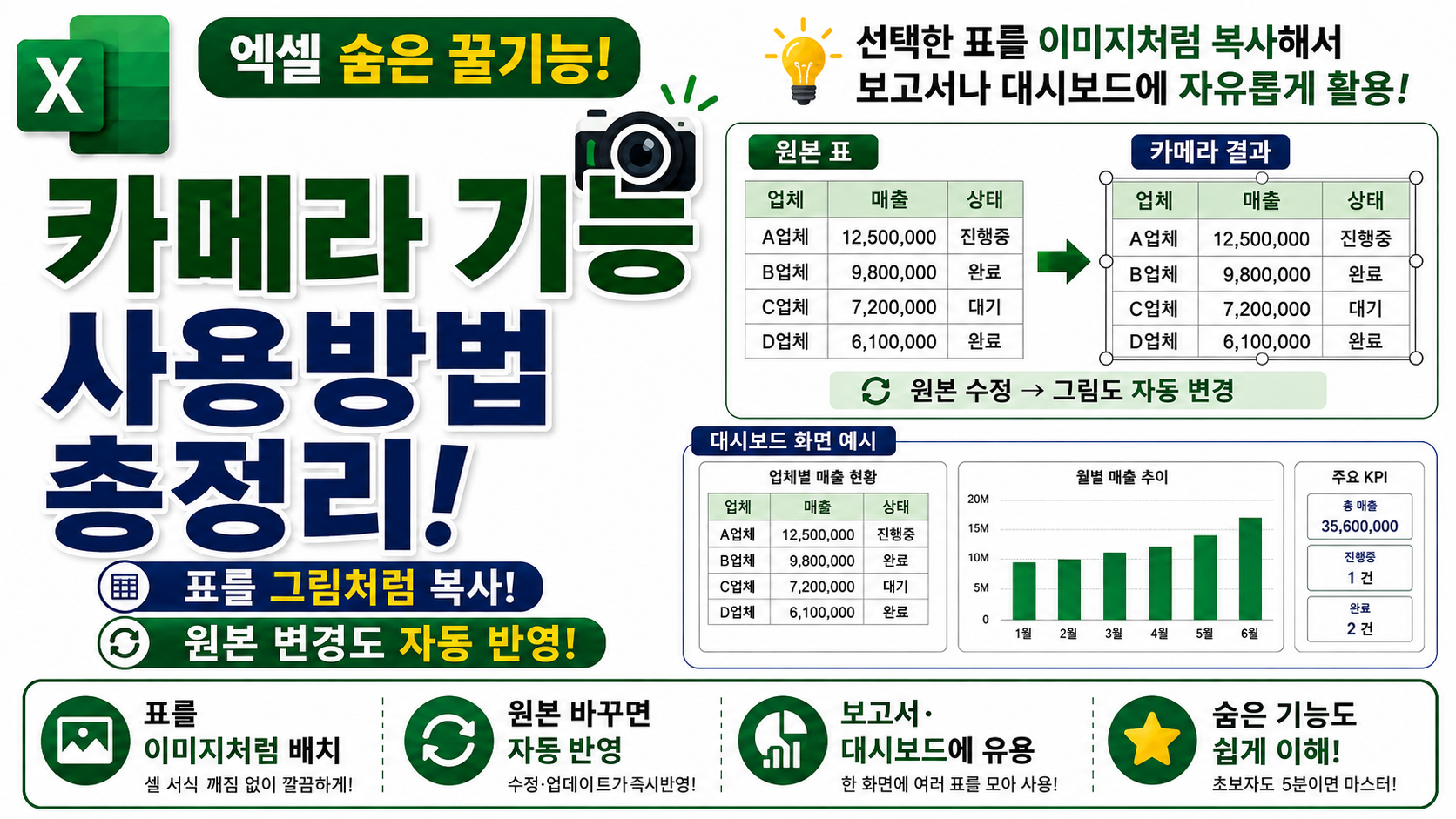
엑셀 보고서를 만들다 보면 다른 시트의 표를 이미지처럼 가져와 한 화면에 배치하고 싶은 경우가 있습니다. 일반 캡처나 그림 복사를 사용하면 원본이 바뀔 때 다시 만들어야 하지만, 엑셀의 카메라 기능을 사용하면 원본 표와 연결된 그림을 만들 수 있습니다. 원본 숫자나 글자가 변경되면 카메라로 만든 화면도 자동으로 바뀌기 때문에 보고서·대시보드 작성에 특히 유용합니다.핵심 요약엑셀 카메라 기능은 선택한 셀 범위를 연결된 그림 형태로 표시하는 기능입니다.사용 순서는 다음과 같습니다.① 빠른 실행 도구 모음에 '카메라' 추가② 그림으로 만들 셀 범위 선택③ 카메라 버튼 클릭④ 표시할 위치 클릭⑤ 원본 변경 → 그림도 자동 변경 일반 캡처와 가장 큰 차이는 이것입니다.화면 캡처→ 고정된 이미지엑셀 카메라→ 원본 ..

Excel 2026.09.01

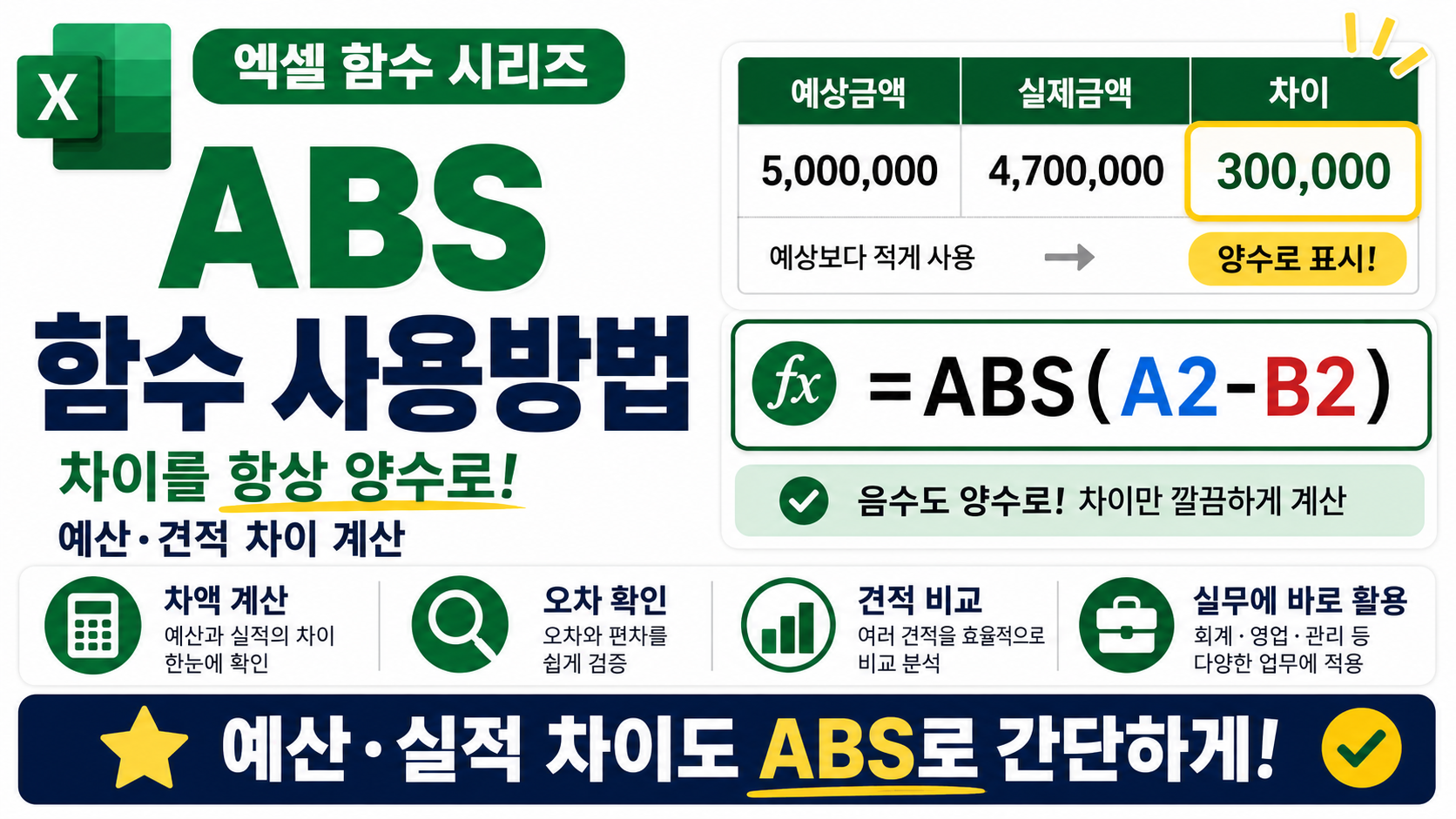
엑셀 ABS 함수 사용방법|예산·견적·실적 차이를 항상 양수로 계산하기

예산과 실제 사용금액을 비교하거나 두 업체의 견적가격 차이를 계산하면 결과가 -150,000원처럼 음수로 나오는 경우가 있습니다. 하지만 업무에서는 방향보다 “얼마나 차이가 나는지”만 필요한 경우가 많습니다. 이때 음수든 양수든 차이의 크기만 자동으로 표시해주는 함수가 ABS 함수입니다.핵심 요약ABS 함수는 숫자의 절댓값을 구합니다. =ABS(숫자) 예를 들어: =ABS(-150000) 결과:150000 두 금액 차이를 계산한다면: =ABS(A2-B2) A2와 B2 중 어느 금액이 더 크든 차이는 항상 양수로 표시됩니다.1. ABS 함수란?ABS는 음수를 양수로 바꾸고, 양수는 그대로 유지합니다.원래 값수식결과-500=ABS(A2)500500=ABS(A2)5000=ABS(A2)0즉,-500 → 5005..

Excel 2026.08.31

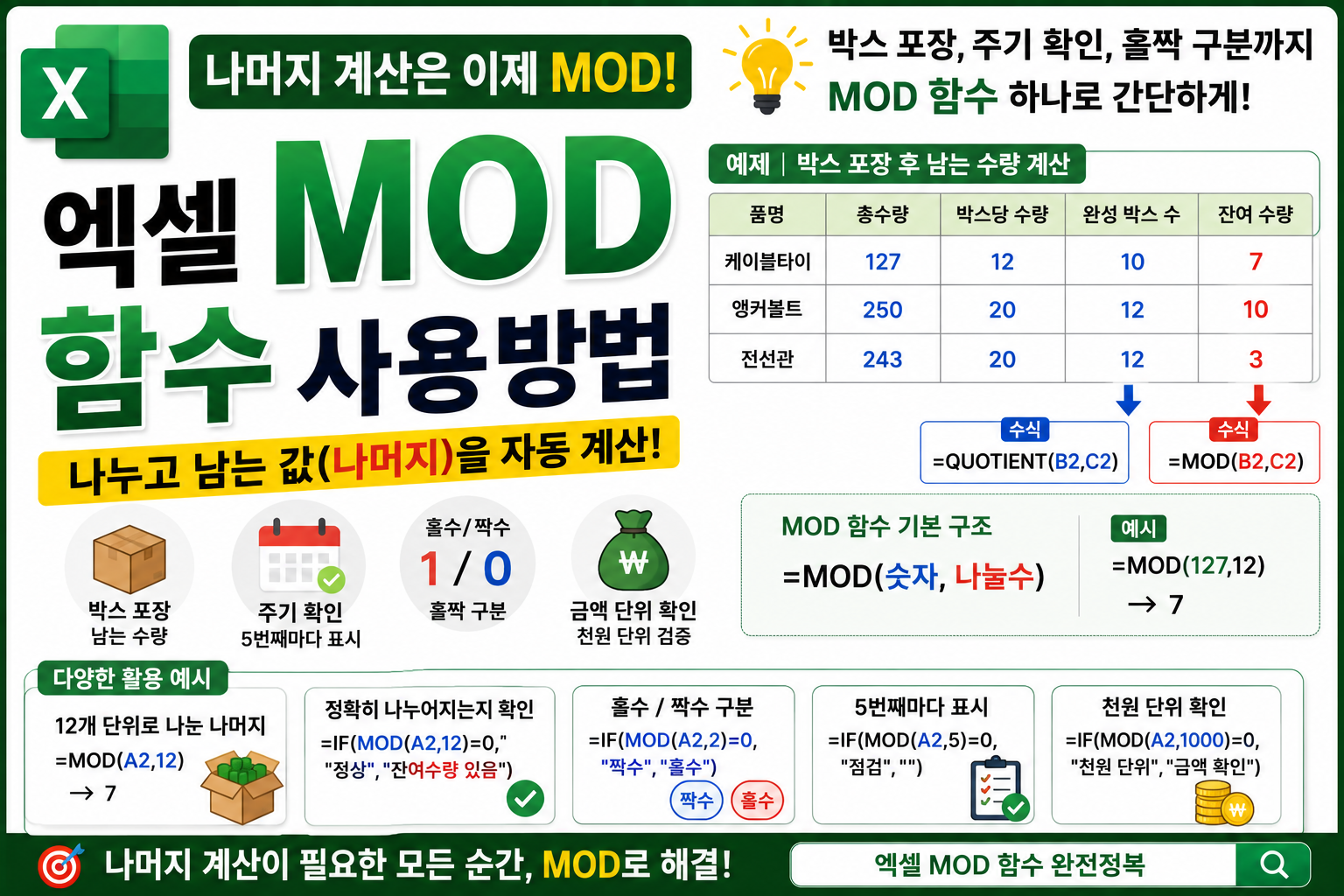
엑셀 MOD 함수 사용방법|나머지 계산으로 박스 수량·주기·홀짝 자동 구분하기

수량을 박스 단위로 관리하다 보면 “12개씩 포장하고 몇 개가 남는지” 계산해야 할 때가 있습니다. 날짜나 번호가 일정 주기로 반복되는지 확인하거나 홀수·짝수를 구분할 때도 같은 원리를 사용할 수 있습니다. 이런 나눗셈의 나머지를 자동으로 계산하는 함수가 MOD입니다.핵심 요약MOD 함수의 기본 구조는 간단합니다. =MOD(숫자,나눌수) 예를 들어 재고 127개를 12개씩 포장하면 남는 수량은: =MOD(127,12) 결과:7 즉,127개 ÷ 12개→ 완성 박스 10개→ 남는 수량 7개 입니다.1. MOD 함수란?MOD 함수는 숫자를 나눈 뒤 나머지만 반환합니다.예를 들어: =MOD(17,5) 17을 5로 나누면:17 ÷ 5 = 3 ... 2 따라서 결과는:2 입니다.2. 박스 포장 후 남는 수량 계산..

Excel 2026.08.30

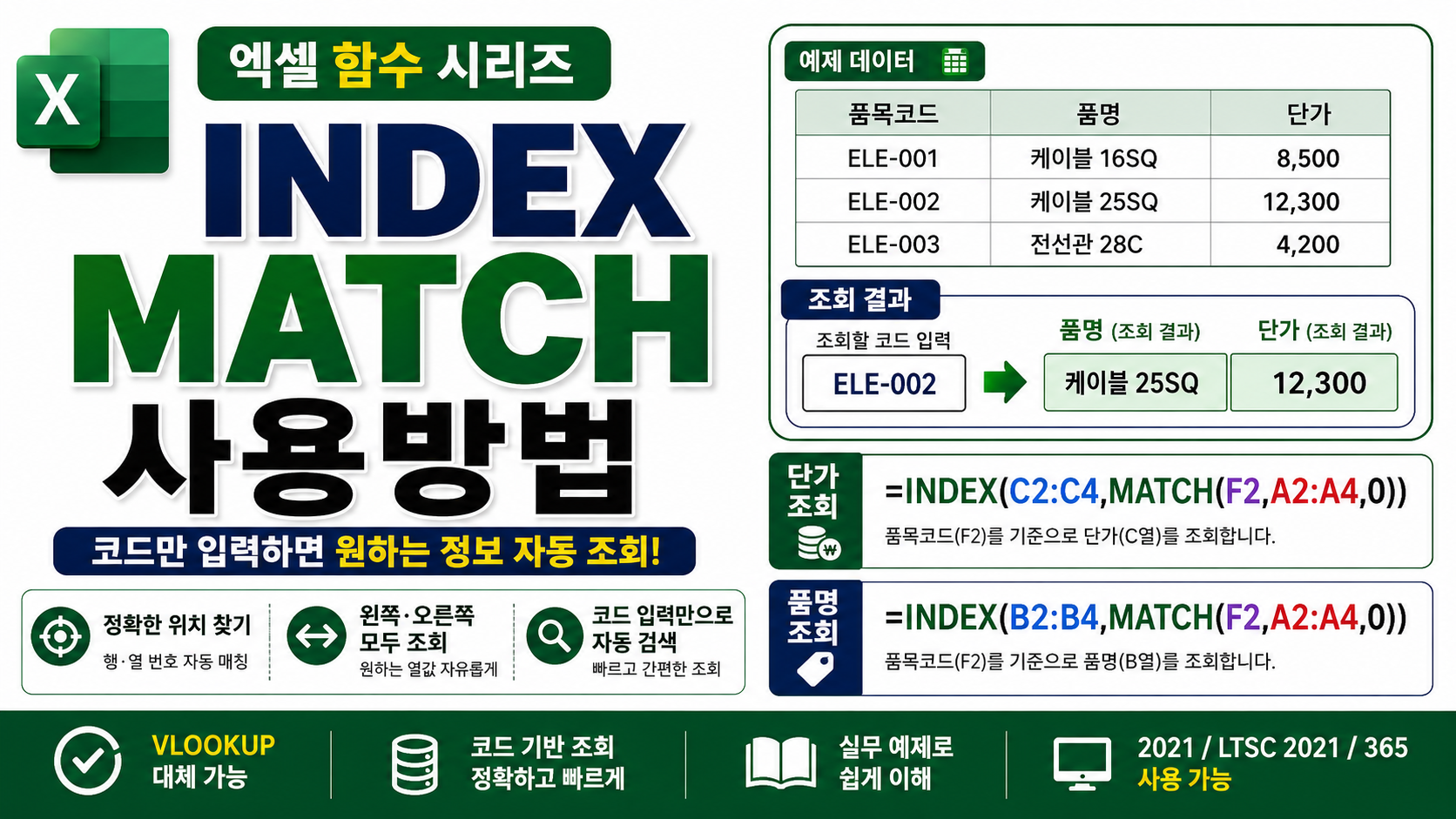
엑셀 INDEX MATCH 함수 사용방법|품목코드만 입력하면 원하는 정보 자동으로 찾기

VLOOKUP이나 XLOOKUP을 사용하다 보면 찾을 값이 오른쪽에 있지 않거나 표 구조가 바뀌면서 수식을 다시 수정해야 하는 경우가 있습니다. 이럴 때 알아두면 좋은 조합이 INDEX + MATCH입니다. 품목코드·업체명·사번처럼 기준값 하나만 입력하면 단가·품명·담당자 등 필요한 정보를 원하는 열에서 찾아올 수 있습니다.핵심 요약예를 들어 단가표가 다음과 같다고 하겠습니다.품목코드품명규격단가ELE-001케이블16SQ8,500ELE-002케이블25SQ12,300ELE-003전선관28C4,200F2에 품목코드를 입력합니다.ELE-002 단가를 가져오려면: =INDEX(D2:D100,MATCH(F2,A2:A100,0)) 결과:12,300 쉽게 이해하면:MATCH → 몇 번째 행인지 찾기INDEX → 그 행..

Excel 2026.08.29

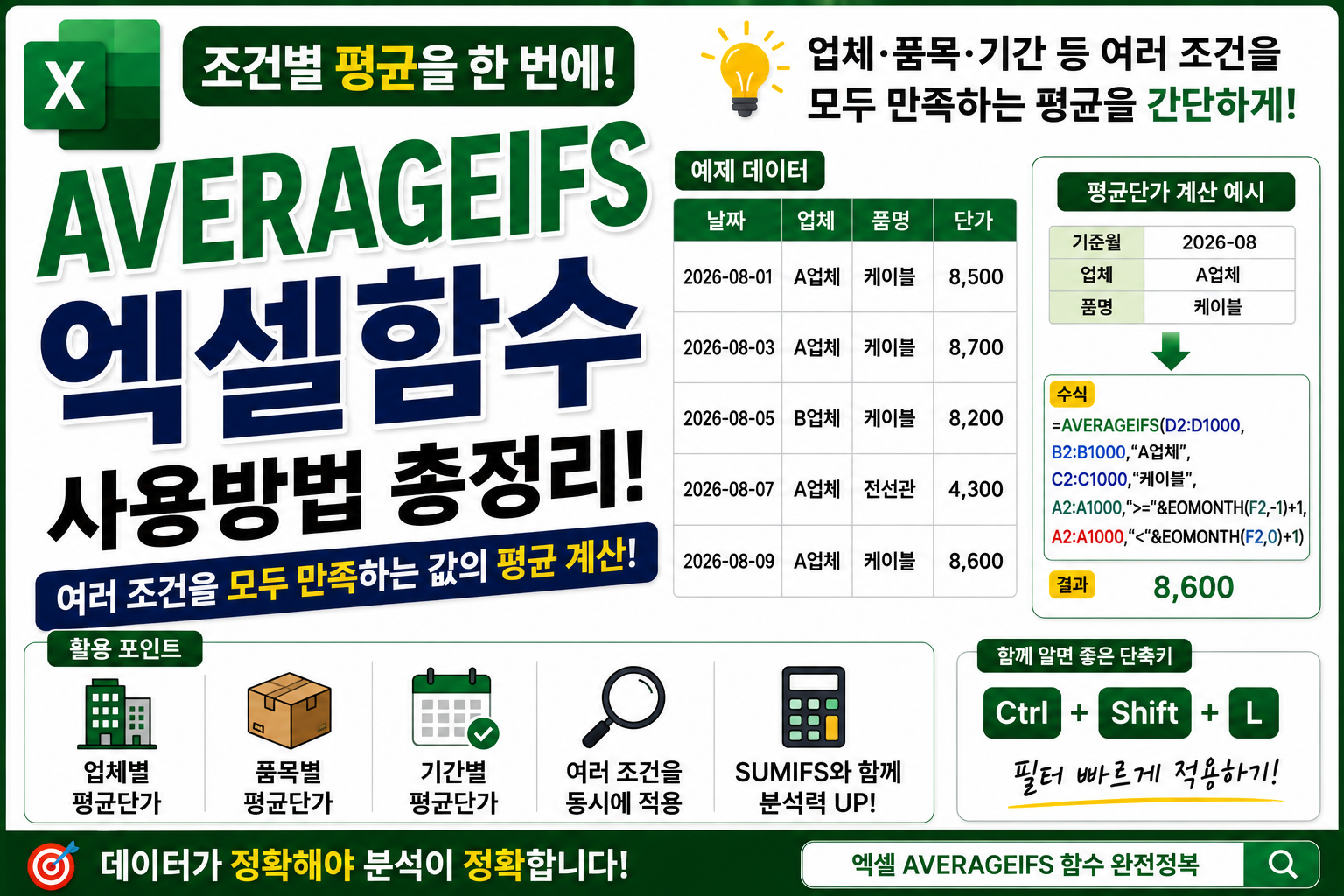
엑셀 AVERAGEIFS 함수 사용방법|업체·품목·기간별 평균단가 자동 계산하기

같은 품목을 여러 번 구매하다 보면 “실제로 평균 얼마에 샀지?”를 확인해야 할 때가 있습니다. 단가를 하나씩 더해서 나누는 대신 업체·품목·기간 같은 조건을 지정하면 평균금액을 바로 계산할 수 있습니다. 이럴 때 사용하는 함수가 AVERAGEIFS입니다.핵심 요약AVERAGEIFS는 여러 조건을 모두 만족하는 숫자의 평균을 계산합니다. =AVERAGEIFS(평균범위,조건범위1,조건1,조건범위2,조건2...) 예를 들어A열 = 업체B열 = 품명C열 = 단가이고 A업체의 케이블 평균단가를 구한다면: =AVERAGEIFS(C2:C100,A2:A100,"A업체",B2:B100,"케이블") 입니다.1. AVERAGE와 무엇이 다를까요?다음 자료를 예로 들어보겠습니다.업체품명단가A업체케이블8,500B업체케이블8,..

Excel 2026.08.28